スピークのフリートーク完全ガイド【カフェの注文も宅配ピザの電話も、先に練習できる】
AI英会話スピーク(Speak)のフリートーク機能を実際に使って解説します。カフェ・ホテル・宅配ピザの電話などシーン別のロールプレイ、会話のゴールになる「タスク」、詰まったときのヒント、声を出せないときのチャットモードまで。コミュニティとトピックスの違いも実機で確認しました。
⚠️ 申込はWebから。アプリからは割引が適用されません
現在の年払いセール(8月16日まで・最大0円OFF)は、 ブラウザで公式ページを開いて申し込んだ人だけが対象です。 スマホにアプリを入れて、そのままアプリ内で課金すると通常価格で請求されます。
スピークの割引・キャンペーンは、ブラウザで公式ページを開いて申し込んだ人だけが対象です。 スマホにアプリを入れて、そのままアプリ内で課金すると通常価格で請求されます。
「英会話アプリで練習しても、実際の場面で話せる気がしない」
そう感じる原因の多くは、練習が「文法」や「フレーズ」で止まっていて、場面ごとの予行演習をしていないからだと思います。スピークのフリートークは、まさにこの予行演習のための機能です。カフェでの注文、ホテルのチェックイン、宅配ピザの電話注文。本番とそっくりの場面をAI相手に何度でもリハーサルできます。
この記事では、フリートークで選べるシーンから実際の会話の流れまで、実機で確かめた内容だけで解説します。


結論:フリートークは「シーン別の予行演習場」。台本とゴールがあるから迷わない
先に全体像をまとめます。
| 項目 | 内容 |
|---|---|
| 何をする機能? | 場面を選んでAIとロールプレイ(カフェ・ホテル・電話など) |
| 入口 | トピックス(公式シナリオ)とコミュニティ(ユーザー作) |
| 迷わない仕組み | シーンごとにタスクが3つ決まっている(例:ドリンクを決める) |
| 詰まったら | ヒントで答え方の例文が和訳つきで出る |
| 声を出せない時 | チャットモードに切り替えて文字入力でOK |
大事なのは、「自由に話す」機能ではなく「決められた場面を、助け船つきでやり切る」機能だということです。だから英語ゼロでも置いてけぼりになりません。

フリートークの入口は2つ:「コミュニティ」と「トピックス」
フリートークは、アプリ画面下の5つのタブのうち、左から2番目を押すと開きます。開くとこんな画面です。

※画像は実際のアプリ画面をもとにした再現イメージです。
画面の上にコミュニティとトピックスという2つの切り替えがあります。最初はここで迷うと思うので、違いを整理します。
| コミュニティ | トピックス | |
|---|---|---|
| 作っている人 | 他のユーザー | スピーク公式 |
| 中身 | 自作の練習シナリオ | シーン別のロールプレイ集 |
| 例 | 毎日3分トーク/瞬間英作文 | カフェで/宅配ピザ/会議の進行 |
| おすすめ度 | ◯ 慣れてから | ◎ まずはここ |

※画像は実際のアプリ画面をもとにした再現イメージです。
コミュニティは、他の学習者が作ったシナリオが「ホット/新着/トップ」で並ぶ場所です。「毎日3分フリートーク」「瞬間英作文」のような筋トレ系から「ビジネス英語特訓」まで揃っていて、ハートの数で人気が分かります。「自分のシナリオを作成」から自作もできます。
ただ、品質は作者しだいでレベル表記もまちまちなので、最初は公式の「トピックス」から選ぶのが安全です。この記事も以降はトピックスを中心に解説します。

どんなシーンで練習できる?【4カテゴリを実機で確認】
トピックスの中はロールプレイ/ビジネス/トラベル/トピックの4カテゴリに分かれていて、シーンがキャラクターの画像つきでカード状に並んでいます。カテゴリの切り替えは、画面上部の赤枠の部分です。

※画像は実際のアプリ画面をもとにした再現イメージです。
🎭 ロールプレイ(日常シーンの再現)
| シーン | どんな場面? |
|---|---|
| カフェで | 寒い日にカフェへ。バリスタと注文のやり取り |
| ハンバーガー屋で | ファストフードの注文 |
| 宅配ピザ | 電話でピザの宅配を頼む(ニューヨークの友達の家で) |
| ロンドンのヒルトンホテルで | ホテルでのやり取り |
| ディズニーのギフトショップで | お土産選び |
| 金曜の夜/土曜日に | 友達との予定の相談 |
| 誕生日ディナー/カクテルラウンジで | 外食シーン |
| 新しい友達/授業の初日 | 初対面の会話 |
| Nikeストアで | 買い物 |
💼 ビジネス・✈️ トラベル・💬 トピック
| カテゴリ | 実機で確認できたシーン |
|---|---|
| ビジネス | スタンドアップミーティング/会議の進行/ミーティングをリスケする/契約条件を交渉する/クレーム対応(激怒編)/採用面接 など |
| トラベル | 旅行/最高の休暇/次の旅行先/旅行計画/海外旅行 など |
| トピック | 深夜に無性に食べたくなるもの/世界のグルメ/健康的な食事 など |
ビジネスには「クレーム対応(激怒編)」のような、本番で遭遇したら心臓に悪い場面まで用意されています。こういうのこそ、AI相手に失敗し放題の予行演習が向いています。


シーンを開くと「台本」と「今日のゴール」が示される
シーンを選ぶと、会話を始める前に次の3点セットが表示されます。カフェのシーンを例にします。

※画像は実際のアプリ画面をもとにした再現イメージです。
場面の説明
「外はとても寒いし、カフェインも欲しくなったので、カフェにやってきました。すると、フレンドリーなバリスタが挨拶してきます」
タスク(今日のゴール3つ)
☐ 温かいドリンクのおすすめを聞く ☐ ドリンクを決める ☐ トイレの場所を聞く
フレーズブック
この場面で使える例文集。会話前に予習でき、ブックマークして後から発音練習もできる
フレーズブックの中身も引用します。全部に和訳と読み上げがついています。
| 使える例文 | 和訳 |
|---|---|
| It’s freezing outside! | 外はすごく寒いです! |
| Could you recommend a hot drink? | おすすめの温かい飲み物を教えていただけますか? |
| I’ll have a latte with soy milk. | ラテを豆乳・ソイミルクでお願いします。 |
| Can you leave some room for cream? | 生クリームを入れるスペースを空けてもらえますか? |
| I’ll have it for here, thanks. | こちら(店内)でいただきます。ありがとう。 |
| Where’s your bathroom, by the way? | ところで、トイレはどこですか? |
実際にカフェのシーンをやってみた【会話の全記録】
「本当に初心者でも完走できるのか」を確かめるため、実際にカフェのシーンを最初から最後までやってみました。流れはこうです。

レッスン中の画面はこんな見た目です。3Dのバリスタが手を振りながら先に話しかけてきて、画面下にヒントが出ます。
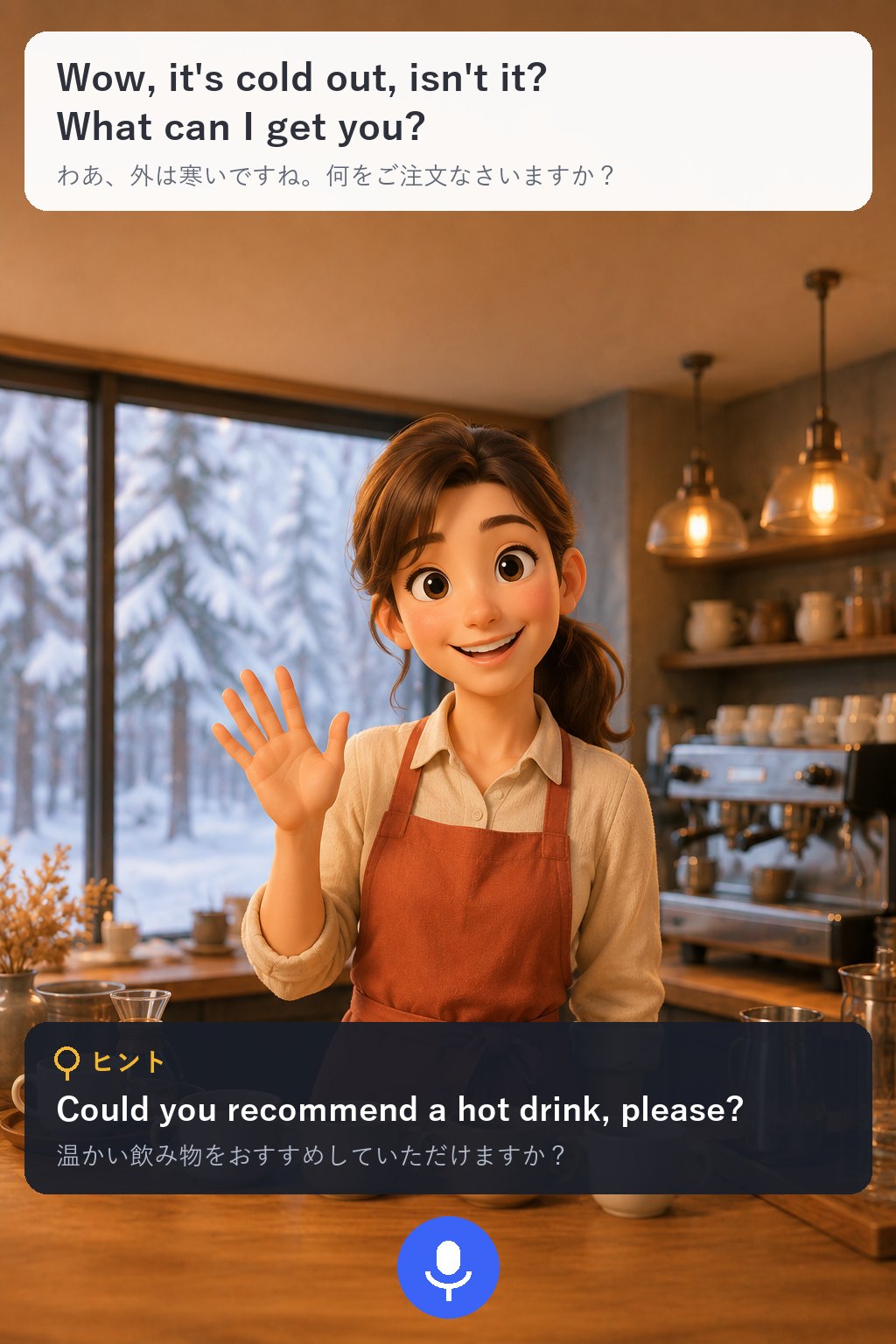
※画像は実際のアプリ画面をもとにした再現イメージです。
そのときの会話を、実物のまま載せます(和訳は補足です)。
店員: Wow, it’s cold out, isn’t it? What can I get you? (わあ、外は寒いですね。何をご注文なさいますか?)
私: Could you recommend a hot drink? (おすすめの温かい飲み物はありますか?)→ ☑ タスク1クリア
店員: Sure! A hot chocolate is a great choice for cold days. Would you like that? (もちろん!寒い日はホットチョコレートがぴったりですよ。いかがですか?)
私: Yes, I’ll have that, please. (はい、それをお願いします)→ ☑ タスク2クリア
店員: Great choice! What size would you like: small, medium, or large? (いい選択です!サイズはS・M・Lのどれにしますか?)
私: Medium, please. Where is the bathroom? (Mでお願いします。トイレはどこですか?)→ ☑ タスク3クリア
店員: The bathroom is at the back of the cafe, just past the seating area. (トイレは店の奥、客席を過ぎたところにありますよ)
3つのタスクを終えると「会話を締めくくりましょう」と促され、あいさつして終了。「レッスンクリア」の画面が出て+60XPが入り、連続学習日数にもカウントされました。フリートークだけの日でも学習記録が途切れない、ということです。
会話中に困ったときの助け船も3つ確認できました。
- 相手のセリフに和訳がつく(聞き取れなくても読めば分かる)
- 💡ヒントボタンで「答え方の例文+和訳」が出る(読み上げればOK)
- 音声がうまく聞き取られなかったら「もう一度、録音をしてください」とやり直しになるだけ(失敗扱いにならない)
声を出せないときは「チャットモード」で文字練習
各シーンは、始める前にチャットモードとキャラクターモードを選べます。切り替えは画面上部の赤枠の部分です。
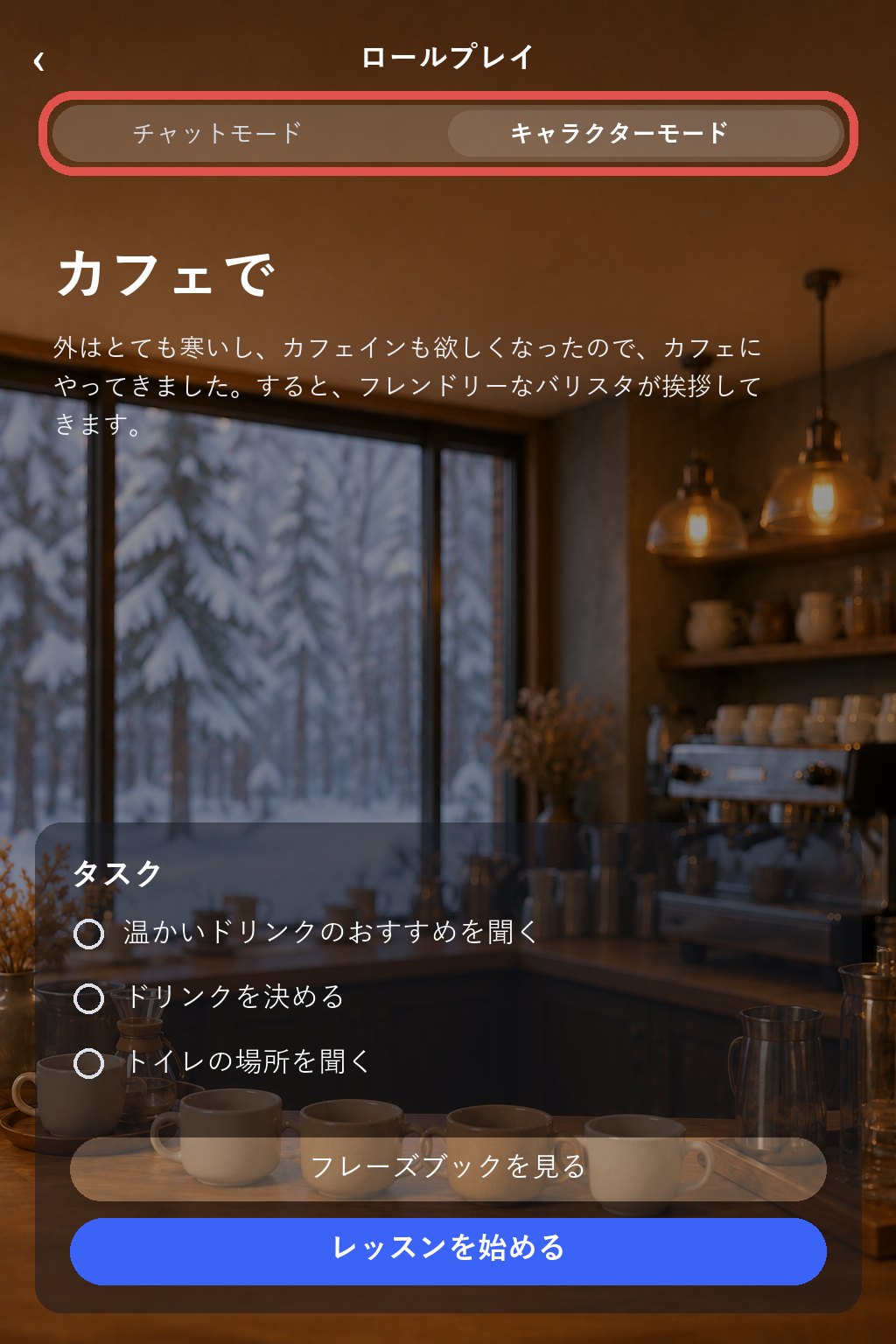
※画像は実際のアプリ画面をもとにした再現イメージです。
| チャットモード | キャラクターモード | |
|---|---|---|
| 相手 | チャット画面 | 動く3Dキャラ |
| 返事の方法 | 文字入力もOK | 声で話す |
| 向いている場面 | 電車・深夜など声を出せない時 | 自宅などで発話練習 |
チャットモードでは、マイクボタンの横のキーボードアイコンから文字入力でも返事ができます。発話ゼロでもタスク達成からレッスンクリアまで進めることができます。
ただし、おすすめはしません。スピークの本領はあくまで「声に出すこと」で、文字で打っている間は口を動かす練習がゼロになるからです。チャットモードは声を出せない時間帯の補助輪と考えて、基本はキャラクターモードで話してください。声を出さない時間帯の学習方法は電車の中でのスピーク学習にまとめています。

注意点とデメリット
もう1つ、細かい点ですが、ロールプレイのシーンは前述のとおりレベル制なので、最初から全シーンを選べるわけではありません。「アイリッシュパブで」に行きたければ、まずカフェやハンバーガー屋から。これも予行演習の順番としては理にかなっていると思います。
フリートークについて、よくある質問
無料体験でもフリートークは使えますか?
使えます。私も無料体験期間中に試しました。シナリオ選びから会話、自作シナリオまで一通り触れます。どこまで使えるかの全体像は無料体験でどこまで使えるかにまとめています。
英語が全く聞き取れなくても大丈夫ですか?
大丈夫です。AIのセリフには和訳と読み上げがつき、返事に詰まったらヒントで例文(和訳つき)が出ます。最悪、ヒントを読み上げるだけでも会話は成立します。
間違った英語を話したら、どうなりますか?
意味が通じれば会話は普通に続きます。実際、私の完璧ではない返事もタスク達成と判定されました。細かい表現の指導が欲しい場合は、レッスン中のAIアシスタントに質問することもできます。
1回どれくらい時間がかかりますか?
カフェのシーンは、タスク3つの達成からクリアまで10分かかりませんでした。すきま時間に1シーン、という使い方ができるボリュームです。
自分でシナリオを作る機能は使うべきですか?
慣れてからで十分です。「自分の仕事の商談」など、公式シナリオにない場面を練習したくなったときの上級オプションと考えてください。
まとめ:フリートークは「失敗し放題の本番リハーサル」
- フリートークは雑談機能ではなく、カフェ・ホテル・宅配ピザの電話などシーン別の予行演習
- 入口は2つ。まずは公式の「トピックス」から。コミュニティ(ユーザー作シナリオ)は慣れてから
- シーンごとにタスクが3つ決まっているので、「何を話せばいいか分からない」が起きない
- 和訳・ヒント・やり直しの三段構えで、英語ゼロでも会話が最後まで成立する
- 多少の言い間違いでは会話は止まらない。「通じたかどうか」で判定してくれる
- チャットモードなら文字入力でも対応できる。ただし本領は声なので、おすすめはしない
- 基礎はホームのコースで積んで、フリートークで実戦テスト。この順番がおすすめ
「本番の前に、そっくりの場面で練習しておきたい」。海外旅行前でも、外国人のお客さんが来る職場でも、この安心感は大きいはずです。まずは無料体験で、カフェのシーンから試してみてください。
📚 あわせて読みたい
スピークは無料でどこまで使える?【7日間無料体験の中身を実際に確認した】
AI英会話スピーク(Speak)の7日間無料体験で何ができるのか、実際に無料体験中の運営者がアプリの中身を全部確認しました。無料で使える機能の一覧、有料プラン限定の機能、ずっと無料で使えるのかまで正直にまとめます。
スピークのカリキュラム全17コース一覧【日常会話なら「基礎Part 4」まででOK】
AI英会話スピーク(Speak)のコースを、実機のコース選択画面から全部書き出しました。標準の学習プランは17コース。ビジネス・トラベル・テーマ別まで含めた全体像と、日常会話がゴールなら何コース目まで進めばいいのか、かかる時間の目安つきで整理します。
スピークは電車の中でも使える?【声を出さない「耳学」の正しいやり方】
AI英会話スピーク(Speak)を通勤電車の中で使えるのか、実機で全メニューを開いて確認しました。声を出せない場所で進められるのはどの機能か、そして「心の中で音読するだけでも練習になるのか」を、脳科学の研究を出典つきで紹介します。