スピークは無料でどこまで使える?【7日間無料体験の中身を実際に確認した】
AI英会話スピーク(Speak)の7日間無料体験で何ができるのか、実際に無料体験中の運営者がアプリの中身を全部確認しました。無料で使える機能の一覧、有料プラン限定の機能、ずっと無料で使えるのかまで正直にまとめます。
⚠️ 申込はWebから。アプリからは割引が適用されません
現在の年払いセール(8月16日まで・最大0円OFF)は、 ブラウザで公式ページを開いて申し込んだ人だけが対象です。 スマホにアプリを入れて、そのままアプリ内で課金すると通常価格で請求されます。
スピークの割引・キャンペーンは、ブラウザで公式ページを開いて申し込んだ人だけが対象です。 スマホにアプリを入れて、そのままアプリ内で課金すると通常価格で請求されます。
「スピークの無料体験って、どうせお試し用に機能が削られてるんでしょ?」と思っていませんか。
私もそう疑っていました。そこで、実際にいま無料体験中の私が、アプリの中身を全タブ確認して、何ができて何ができないのかを全部書き出しました。
結論だけ先に言うと、想像とは逆でした。


結論:7日間、プレミアムとほぼ同じ「全機能」が使える
スピークの無料体験は、機能制限版ではなくプレミアムプラン(有料)の7日間トライアルです。つまり課金した人と同じ状態で7日間使えます。
実際にアプリの全タブを確認した結果がこれです。
| 機能 | 無料体験中 | 内容 |
|---|---|---|
| コースレッスン | ◯ 使える | 「天気について話す」などの本編カリキュラム |
| フリートーク(AIと自由会話) | ◯ 使える | コミュニティのシナリオも自作シナリオもOK |
| 語彙・イディオム練習 | ◯ 使える | 1分でできる単語練習 |
| スマートレビュー(復習) | ◯ 使える | レッスンを受けると解放 |
| チャレンジ(リーグ戦) | ◯ 使える | レッスン1回完了で参戦できる |
| 学習記録・レベル表示 | ◯ 使える | 話した文章数・学習時間などが貯まる |
| 「苦手」練習 | ✕ ロック | プレミアムプラス限定 |
| 「興味」レッスン | ✕ ロック | プレミアムプラス限定 |

無料体験1日目で、実際にここまでできた
数字で示した方が早いと思うので、私の初日の学習記録(アプリのプロフィール画面に自動で記録される実測値)を出します。
「英語を話すアプリ」なので身構えていましたが、最初のレッスンはお手本を聞く→真似して言うの繰り返しから始まります。言えないと先に進めない設計なので、7分でも強制的に22回は英語を口に出すことになります。
初日だけでなく7日間ぶんの記録を1日ずつ全部書き出したものは無料体験7日間の全記録にまとめました。どのレッスンに何分かかったか、どこでつまずいたかまで載せています。

アプリの中身を全部見て回った【5タブの機能マップ】
無料体験中に触れる範囲を、タブごとに整理します。まず全体像がこれです。

※画像は実際のアプリ画面をもとにした再現イメージです。
| タブ | ひとことで言うと | 無料体験 |
|---|---|---|
| ①ホーム | 本編のカリキュラム | ◯ |
| ②フリートーク | AIと自由会話・シナリオ自作 | ◯ |
| ③練習 | 単語・復習(一部は上位プラン限定) | ◯ |
| ④チャレンジ | リーグ戦で競う | ◯ |
| ⑤プロフィール | 学習記録が自動で貯まる | ◯ |
先に結論を言うと、使うのは①ホームと②フリートークの2つだけでOKです。それを踏まえて、1つずつ見ていきます。
①ホーム:メインのカリキュラム

※画像は実際のアプリ画面をもとにした再現イメージです。
コース型のレッスンが一本道で並んでいます。最初の章「簡単な会話」は、天気について話す→感情を伝える→国籍について話す→相手について尋ねる→近況を話す、という流れ。旅行や日常の雑談で本当に使う話題から始まるのが特徴です。
コースは画面上部の「レベル」からいつでも変えられます。中を見ると、こんな構成でした。
| レベル | コース | 内容の例 |
|---|---|---|
| 初級 | 超初級 Part1〜3 → 初級 Part1〜2 | 基本のやり取り/自分のことを説明する・時間を伝える/カフェでの注文・自己紹介 |
| 基礎 | 基礎 Part1〜4 | 今日の出来事・過去の経験・未来の目標を話す/食事・ショッピング |
| 中級 | 中級 Part1〜3 | 選択肢を比較する・症状を説明する/仕事・旅行プラン・映画の話 |
| 中上級 | 中上級 Part1〜2 | 【英語のみで学ぶ】意見を述べて議論する |
| 上級 | 上級 | 【英語のみで学ぶ】丁寧に意見を伝える |
| 目的別 | ビジネスコース(6コース) | 会議の進行・進捗報告・面接対策・おもてなし英語 など |
| 目的別 | トラベルコース(4コース) | 空港・ホテル・観光地でのやり取り/食事やショッピング/訪日客の案内 |
| 目的別 | テーマ別コース(7コース) | 英語の句動詞/留学向けのキャンパス英語/超初級ミニコース など |
初級(英語に自信ゼロの人向け)から上級までが1つのアプリに入っていて、途中のレベルからでも始められます。私のような「学校英語以来」の人間は初級からで、中上級から上は英語で英語を学ぶ形式に変わっていきます。
さらに、レベル別のコースとは別にビジネスコース・トラベルコース・テーマ別コースといった目的別のコースも用意されています。全コースの中身はカリキュラム全17コース一覧にまとめています。
なお、ビデオ・レッスンには画面右上に「今は話せない」という切り替えがあり、発話をスキップしてお手本の音声だけを聞くこともできます。通勤電車のように声を出せない場所での進め方は電車の中でのスピーク学習にまとめました。
1つのレッスンの中身は4パート構成です:①先生の動画で学ぶ→②スピーキング・ドリル(お手本の英文+和訳が表示され、マイクに向かって話す)→③応用練習→④チェック。ドリル中は、分からない単語をタップすると隠れた単語が表示され、気に入ったフレーズはブックマークで保存できます。
ビデオ・レッスンの講師は実写の人間です。動画の中で実際に使うフレーズを話してくれて、英文には和訳がつきます。

※画像は実際のアプリ画面をもとにした再現イメージです。
②フリートーク:AIと自由に会話

※画像は実際のアプリ画面をもとにした再現イメージです。
AIキャラクターと好きなテーマで話せる機能です。シナリオはコミュニティ(他のユーザーが作ったシナリオ。「カフェで注文(簡単)」「ビジネス英会話の特訓」など)とトピックス(スピーク公式のシーン別シナリオ。カフェで・ハンバーガー屋で・ホテルでなど)の2つに分かれていて、自分でオリジナルのシナリオを作ることもできます。
シナリオを開くと「自分の役:客/AIの役:カフェ店員」のように役割と場面の台本が最初に示されます。声で話す「キャラクターモード」と、文字でやり取りする「チャットモード」を切り替えられるので、声を出せない環境ではチャット練習もできます。
実際に会話を始めると、店員のキャラクターが先に話しかけてきます(英文の下に和訳つき)。ここで固まっても大丈夫で、ヒントボタンを押すと答え方の例文が和訳つきで表示されます。ハンバーガー屋のシーンだとこんな画面です。
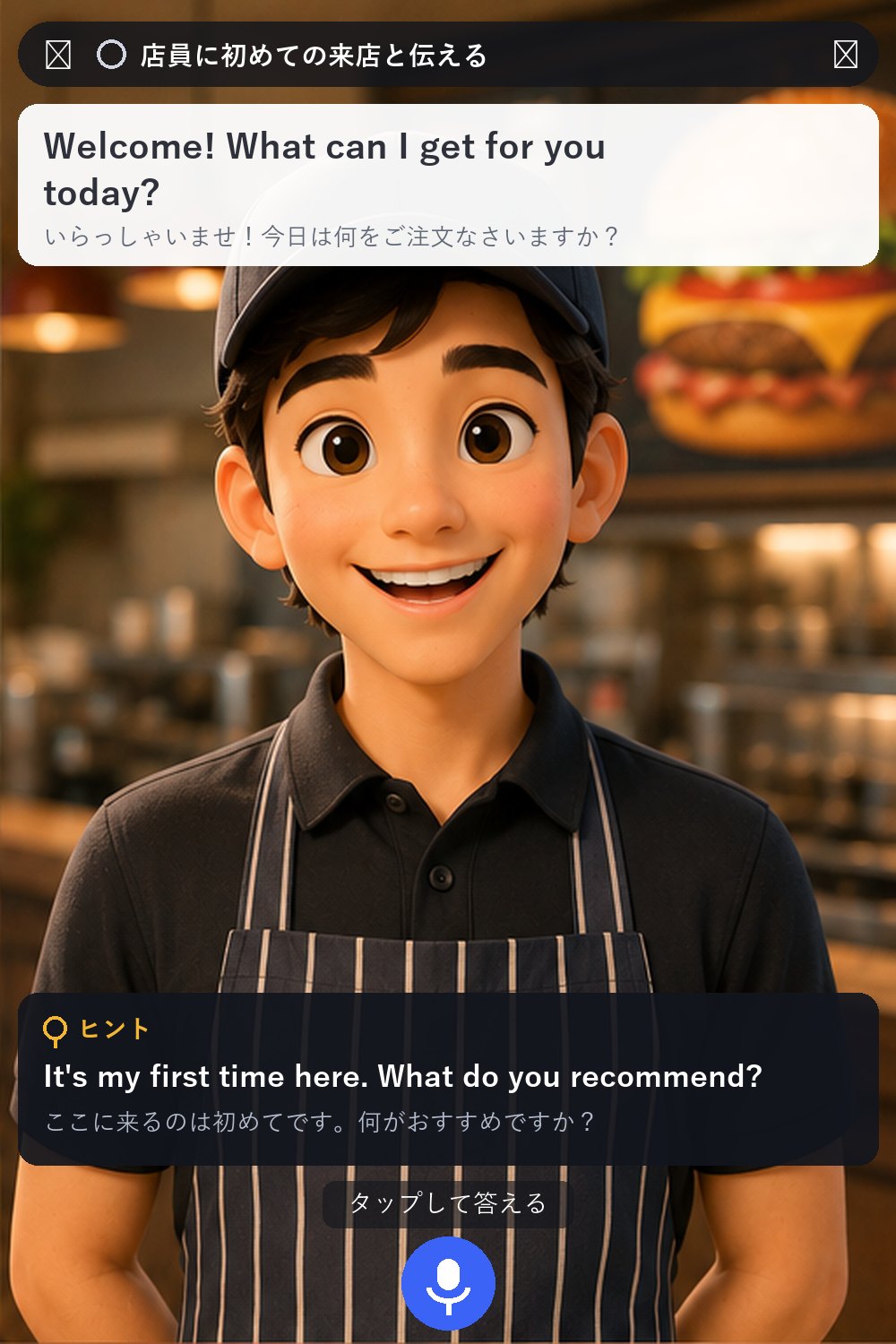
※画像は実際のアプリ画面をもとにした再現イメージです。
選べるシーンの一覧や、実際の会話がどう進むかはフリートーク完全ガイドで詳しく解説しています。
③練習:語彙・イディオム・復習
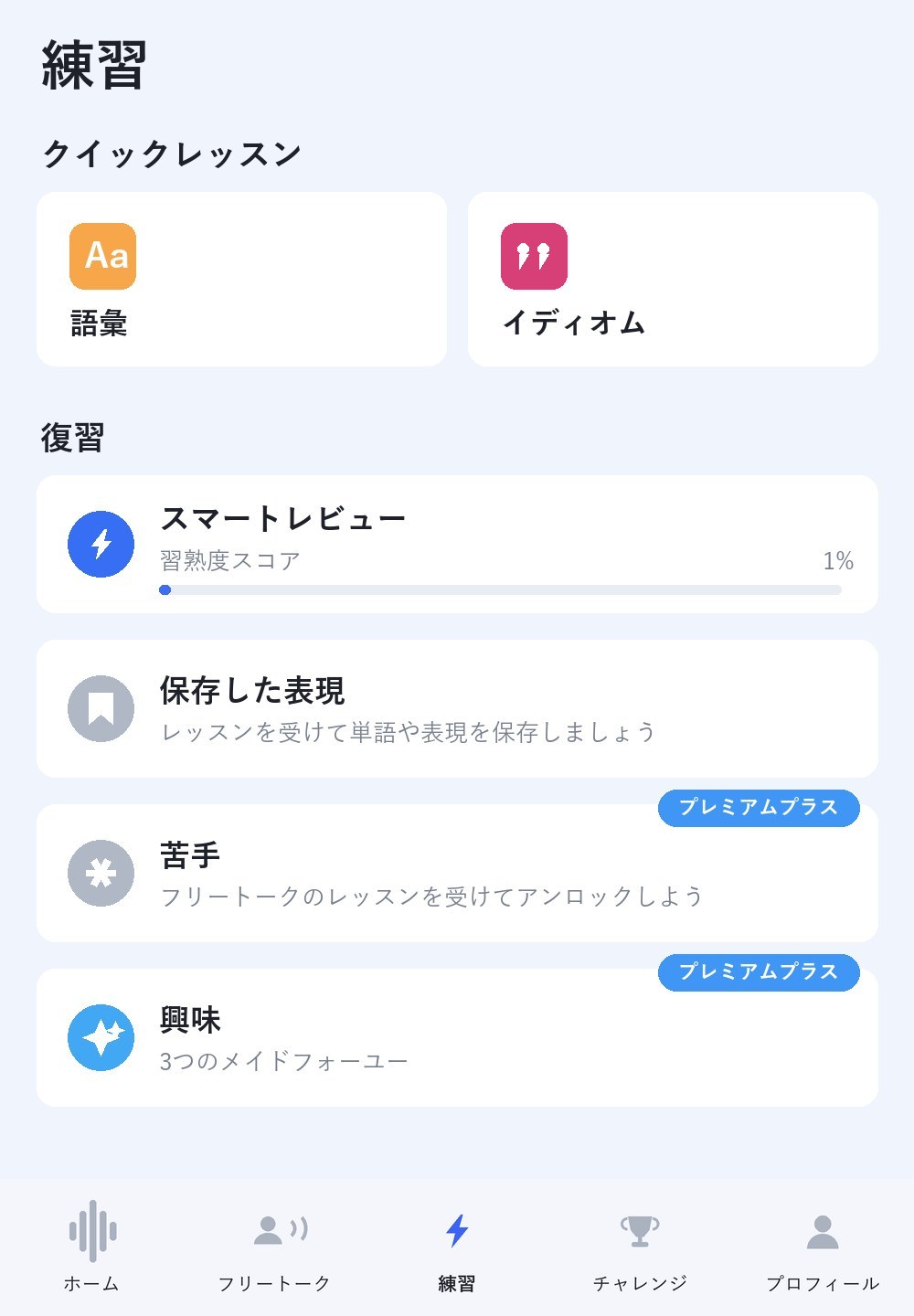
※画像は実際のアプリ画面をもとにした再現イメージです。
1分でできる単語練習と、受けたレッスンの復習(スマートレビュー)。ここに例の「苦手」「興味」(プレミアムプラス限定)があります。
④チャレンジ:リーグ戦
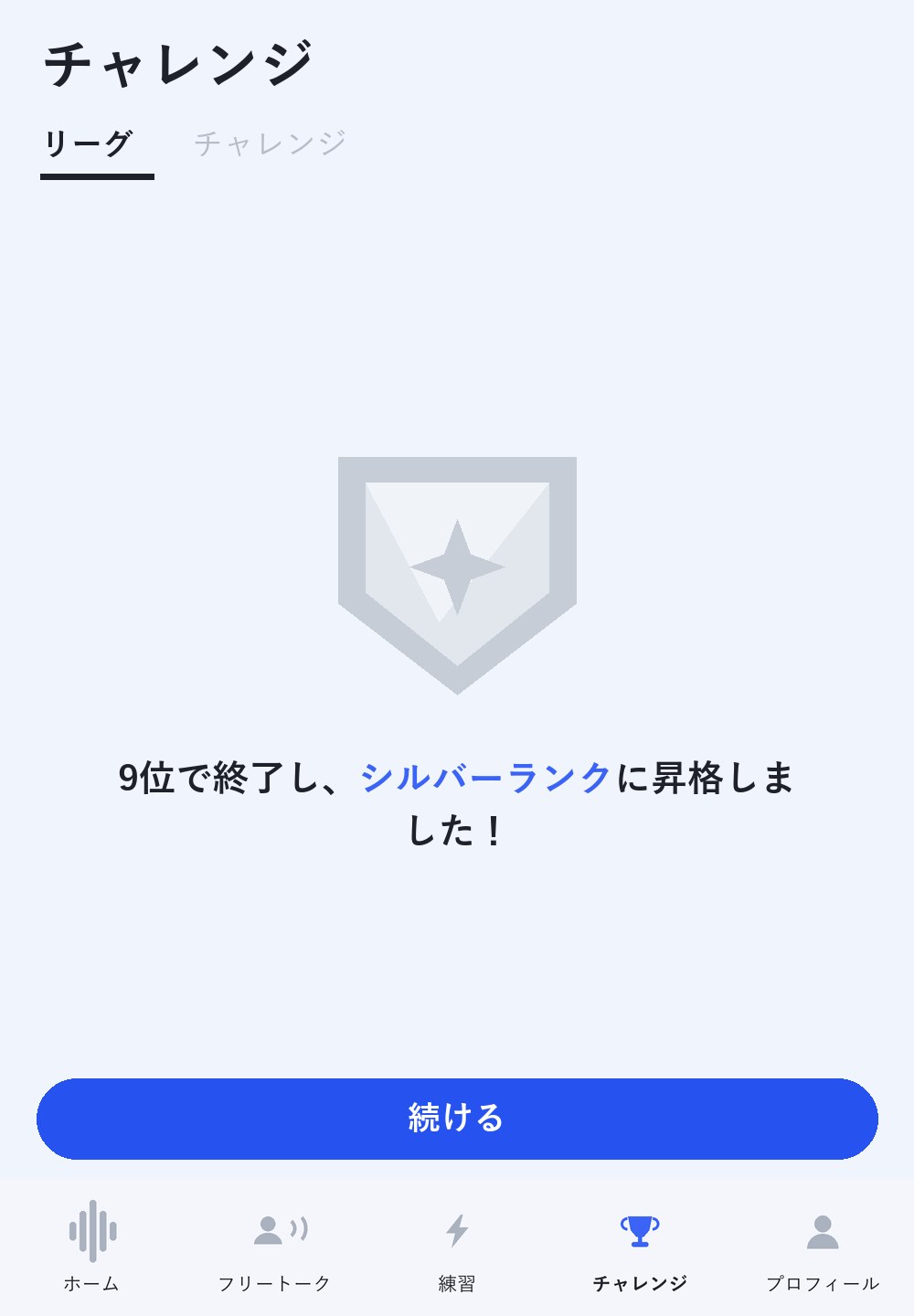
※画像は実際のアプリ画面をもとにした再現イメージです。
学習量で他のユーザーと競うランキング機能。レッスンを1回終えると参戦できます。続ける仕掛けとして地味に効くやつです。
⑤プロフィール:学習記録
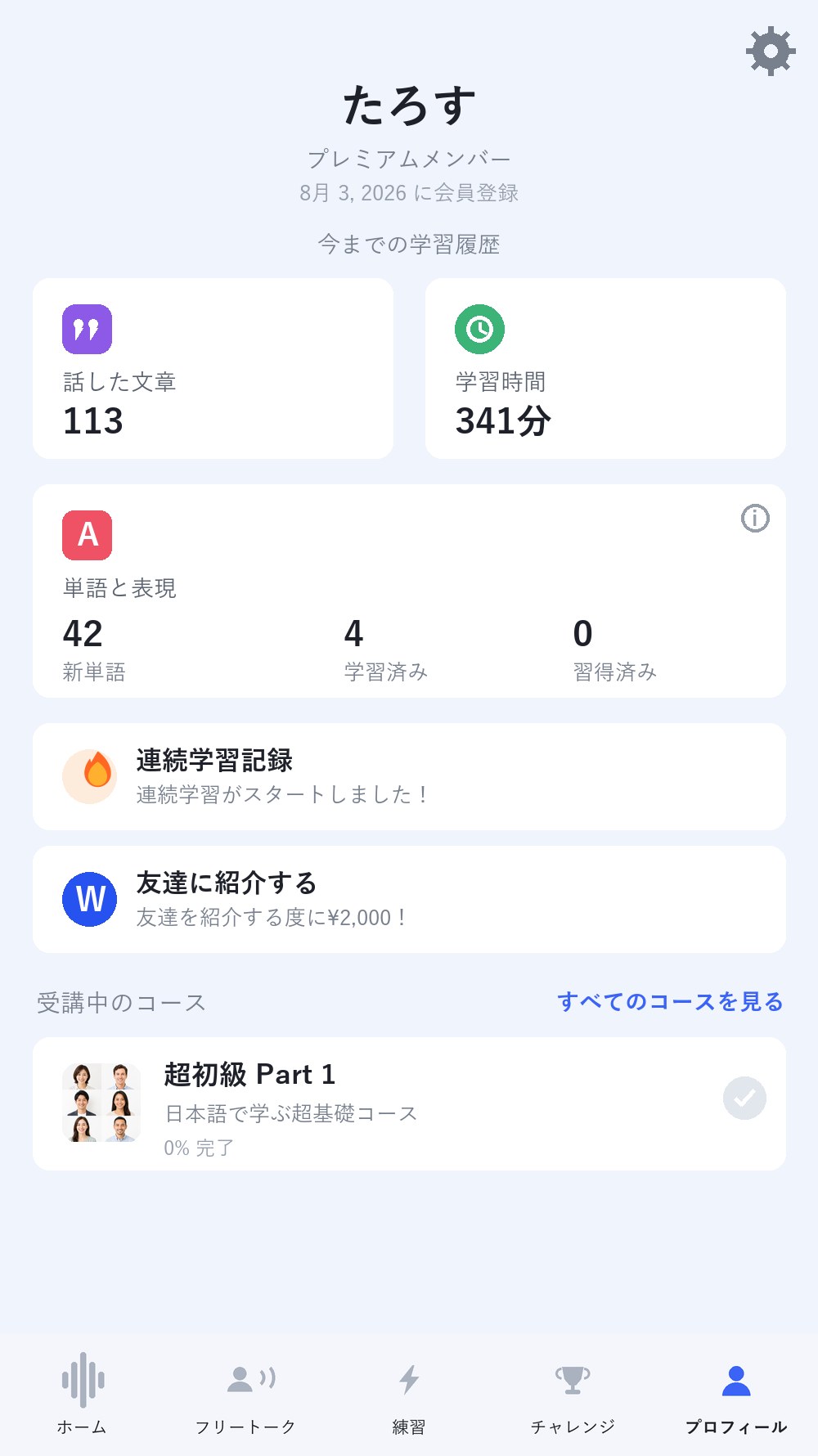
※画像は実際のアプリ画面をもとにした再現イメージです。
話した文章数・学習時間・覚えた単語・連続学習日数が自動で貯まります。この数字が積み上がっていくのが、思った以上にモチベーションになります。
無料体験の注意点は2つだけ
「ずっと無料」で使い続けることはできる?
「AI英会話 ずっと無料」と検索する人が多いので、ここも正直に書きます。
スピークを無料のまま使い続けるのは、実質できません。 7日間の体験が終わると有料プランに移行するか、機能が大幅に制限されます。話す練習が本体のアプリなので、無料のままでは「本体」が使えなくなるイメージです。
無料にこだわるなら、デュオリンゴなどの無料アプリという選択肢もあります。ただ、あちらは単語や文の形を入れる側が本業で、「会話として話す練習」はほとんどできません。「無料で話せるようになる」アプリは、今のところ存在しないというのが調べ回った結論です。2つの役割がどう違うのかはスピークとデュオリンゴの違いで詳しく比べています。
無料体験の始め方(3ステップ)
Webの公式ページへ
セール中はキャンペーンページ経由だと割引対象に
登録&クレカ入力
この時点では0円。カレンダーに「判断日」を登録
アプリで7日間試す
全機能が使える。合わなければ期間内解約で0円
実際の登録画面を1枚ずつ確認しながら進めたい方は、使い方と始め方の完全ガイドにスクリーンショットつきの全手順を載せています。登録時に名前を本名以外にしておくべき理由も、そちらで解説しています。
無料体験のよくある質問
無料体験だけで解約したら、本当に0円ですか?
はい。7日間の体験期間内に解約すれば料金は発生しません。解約は数タップで完了します。実際の画面つきの手順はスピークの解約方法にまとめました。
無料体験中に解約したら、すぐ使えなくなりますか?
解約後も体験期間の終了までは使えるのが一般的なサブスクの挙動ですが、タイミングは公式の案内で確認してください。分かり次第この記事に追記します。
学習データは解約したら消えますか?
アカウント自体は残るので、再開すれば学習記録は引き継がれるのが基本です。詳細は確認でき次第追記します。
無料体験は2回できますか?
できません。無料体験もセールも「新規ユーザー限定」です。1つのアカウントにつき1回きりなので、7日間を有効に使ってください。
無料体験に180円キャンペーンは併用できますか?
併用はできません。180円キャンペーンは無料体験とは別の入口で、公式サイトでも「体験プランはどちらか1つのみ」と案内されています。金額の比較は料金プラン完全ガイドにまとめています。
まとめ:無料体験は「デモ版」ではなく「プレミアムの完全体験」
- 無料体験7日間はプレミアムと同じ全機能が使える(ロックは上位プラン限定の2機能だけ)
- 初日7分で22フレーズ話せた(実測)。判断材料は7日で十分そろう
- 体験中は①レッスンと②フリートークの2つだけ触れば雰囲気はつかめる
- 注意は2つ:7日後の自動課金(カレンダー登録で対策)と申込はWeb経由(割引対象になるため)
- 「ずっと無料」は実質不可。7日で見極めて、続けるなら年払いが最安
料金プランの全体像と今の割引状況は料金プラン完全ガイドにまとめています。そもそも数あるアプリの中でなぜスピークなのか、はスピークのここがスゴイ4選でお話ししています。
7日間の使い方に迷ったら、スピークでシャドーイングをやる方法の1日10分メニューをそのまま試してみてください。
申し込む前に他の人の評価も見ておきたい方は、スピークの評判・口コミ総まとめもあわせてどうぞ。良い声と悪い声を偏りなく整理したうえで、私自身の本音レビューを数字つきで書いています。
体験中に「このあとどこまで続けることになるのか」が気になったら、カリキュラム全17コース一覧もどうぞ。日常会話がゴールなら10コース目で終わり、という全体像が先に見えていると、7日間の判断がしやすくなります。
📚 あわせて読みたい
スピーク無料体験7日間の全記録【英語ゼロ30代が毎日何をやったか】
AI英会話スピーク(Speak)の無料体験7日間を、1日目から7日目まで全部記録しました。1日10〜20分で実際にどこまで進んだのか、つまずいた場所、登録直後にやるべき設定変更まで、英語ゼロの30代が正直に書いています。
スピークのカリキュラム全17コース一覧【日常会話なら「基礎Part 4」まででOK】
AI英会話スピーク(Speak)のコースを、実機のコース選択画面から全部書き出しました。標準の学習プランは17コース。ビジネス・トラベル・テーマ別まで含めた全体像と、日常会話がゴールなら何コース目まで進めばいいのか、かかる時間の目安つきで整理します。
スピークの料金プラン完全ガイド【2026年8月最新・結論は年払い一択】
AI英会話スピーク(Speak)の料金を全プランまとめました。プレミアムとプレミアムプラスの違い、月払いと年払いの差額、7日間無料体験と180円キャンペーンの使い分けまで、英語ゼロの30代が調べ尽くした結果を紹介します。