スピークの使い方と始め方【登録から初レッスンまで全画面つきで解説】
AI英会話スピーク(Speak)の始め方を、実際に登録したときのスクリーンショットつきで最初から最後まで解説します。登録の入口4つの違い、名前を本名以外にしておくべき理由、学習メニュー7種類のうち本当に使うのは2つだけ、という1週間全部触った結論まで。
⚠️ 申込はWebから。アプリからは割引が適用されません
現在の年払いセール(8月16日まで・最大0円OFF)は、 ブラウザで公式ページを開いて申し込んだ人だけが対象です。 スマホにアプリを入れて、そのままアプリ内で課金すると通常価格で請求されます。
スピークの割引・キャンペーンは、ブラウザで公式ページを開いて申し込んだ人だけが対象です。 スマホにアプリを入れて、そのままアプリ内で課金すると通常価格で請求されます。
「スピークを始めてみたいけど、登録でつまずきそう」「アプリを開いたあと、何からやればいいの?」と不安になっていませんか。
この記事では、私が実際に申し込んだときの画面スクリーンショットを使って、登録から初レッスンまでを最初から最後まで再現します。読み終わる頃には、迷うポイントが1つもない状態で始められるはずです。


結論:始め方は3ステップ、学習で使うメニューは2つだけ
先に全体像です。スピークを始める手順はこの3つで終わります。
Webの公式サイトで登録
7日間の無料体験つき。割引もWeb申込が対象
アプリを入れてログイン
アプリのダウンロードは申込のあとでOK
初日はレッスンを1本だけ
1回7分。ホーム画面の一番上から順にやるだけ
そして、アプリの中にはたくさんの学習メニューがありますが、最初に使うのは「ビデオ・レッスン」と「スピーキング・ドリル」の2つだけで大丈夫です。これは私が無料体験の1週間で全メニューを実際に触って仕分けした結論で、詳しくは後半でお話しします。

【画面つき】登録手順を最初から最後まで見せます
ここからは、2026年8月に私が実際に登録したときのスクリーンショットで手順を追います。他のブログにはまず載っていない実物の画面です(金額や表示は時期により変わります)。
手順1:公式サイトを開く

公式サイトを開くと、ボタンは「割引ではじめる」と「詳細はこちら」の2つだけ。「割引ではじめる」を押すと登録に進みます。
手順2:登録の入口を選ぶ(4つあります)
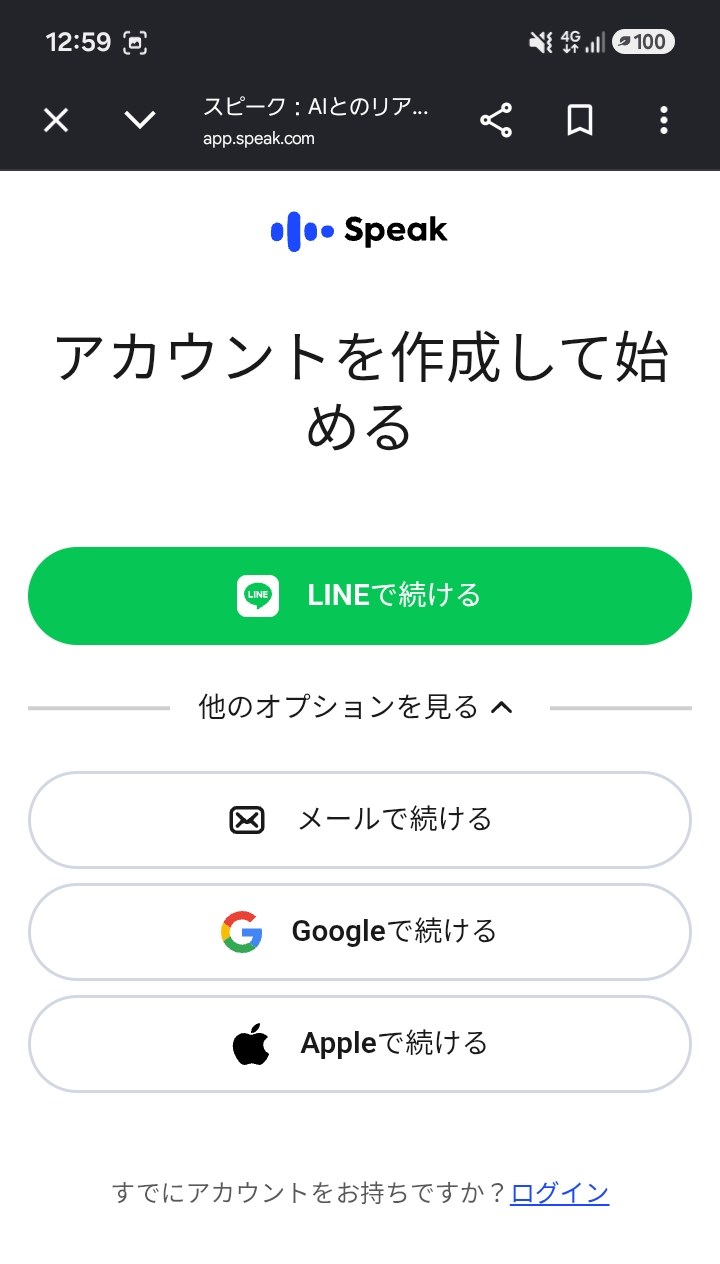
最初は「LINEで続ける」だけが大きく出ていて、「他のオプションを見る」を押すとメール・Google・Appleが出てきます。つまり入口は全部で4つ。
どれを選んでも学習内容は同じですが、表示される名前の扱いが変わります。ここが今回の記事でいちばん大事なところなので、次の章(名前は本名以外にしておく)で独立して解説します。
手順3:メール登録なら入力は3つだけ
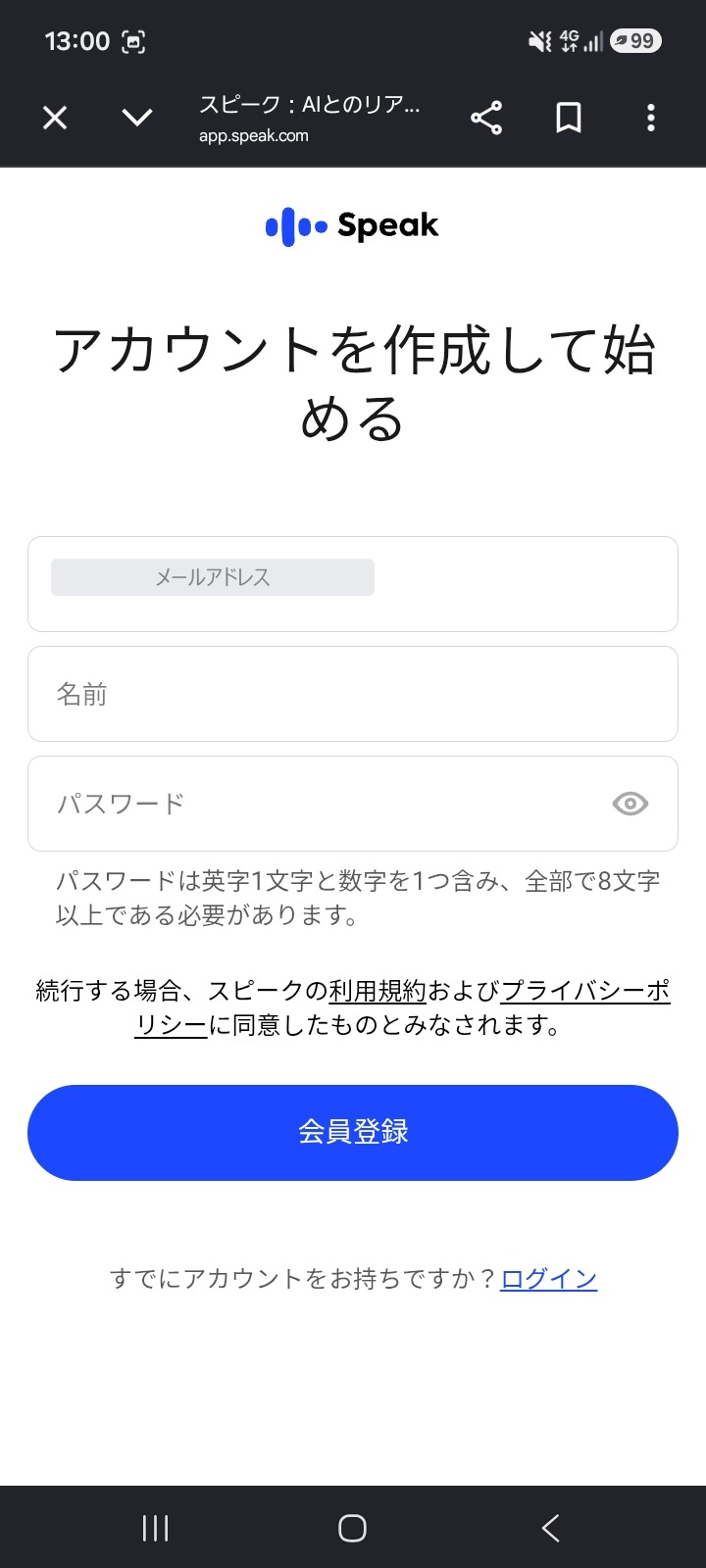
メールを選んだ場合の登録フォームです。入力はメール・名前・パスワードの3欄だけ。パスワードの条件は「英字1文字と数字を1つ含む8文字以上」です。
手順4:無料体験の説明を確認
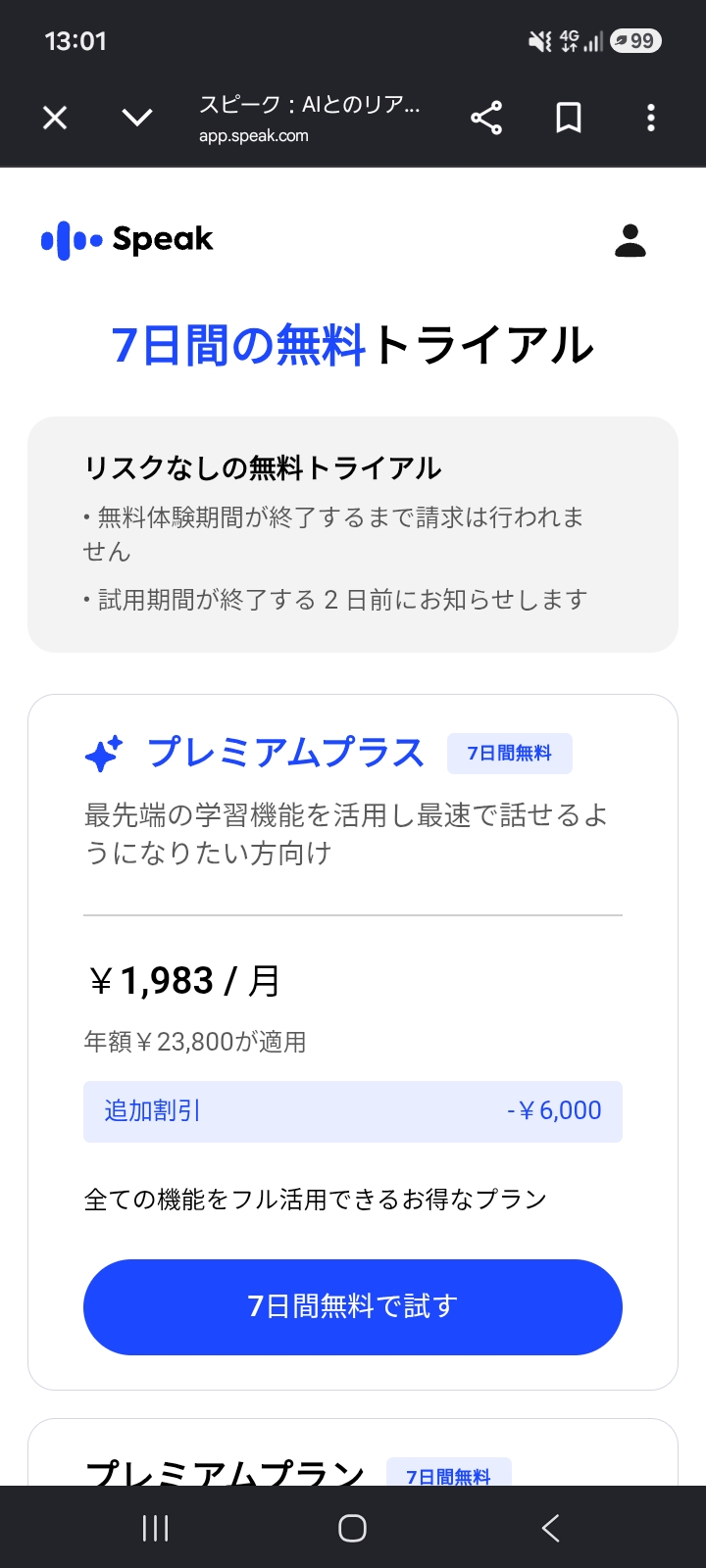
ここに大事なことが2つ書いてあります。
手順5:プランを選ぶ
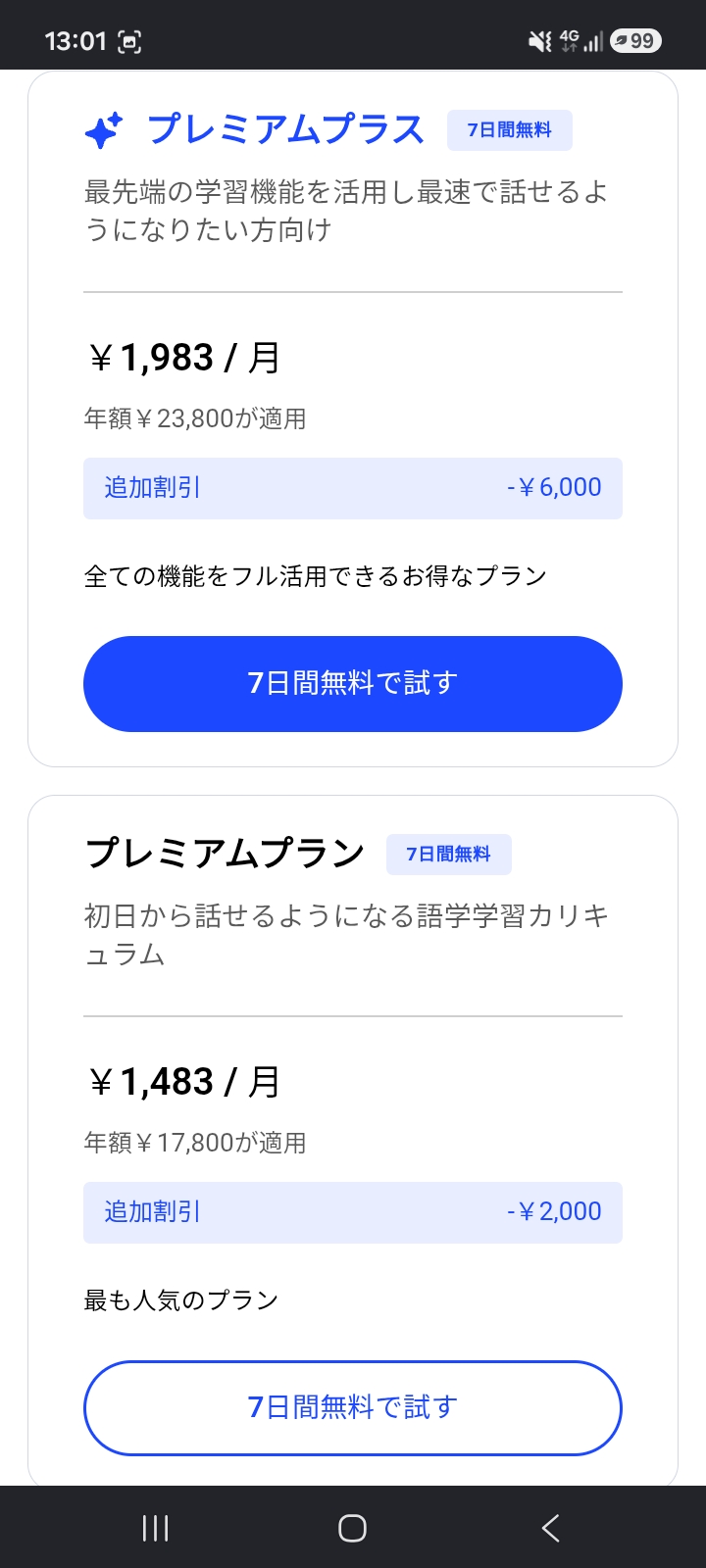
※これは私が申し込んだ2026年8月のセール時の画面です。金額は時期・キャンペーンで変わるので、最新の価格は料金プラン完全ガイドで確認してください。
プランはプレミアムとプレミアムプラスの2つ。迷ったら「最も人気のプラン」と表示されるプレミアムで十分です(私もプレミアムにしました)。
手順6:購読内容の確認と支払い

確認画面のボタンは「¥0で始める」。この時点では請求されず、7日間の体験が終わってから初めて課金されます。支払いはカード(VISA・Mastercard・AMEX・JCB)かPayPalです。
手順7:完了。アプリはこのあとダウンロード
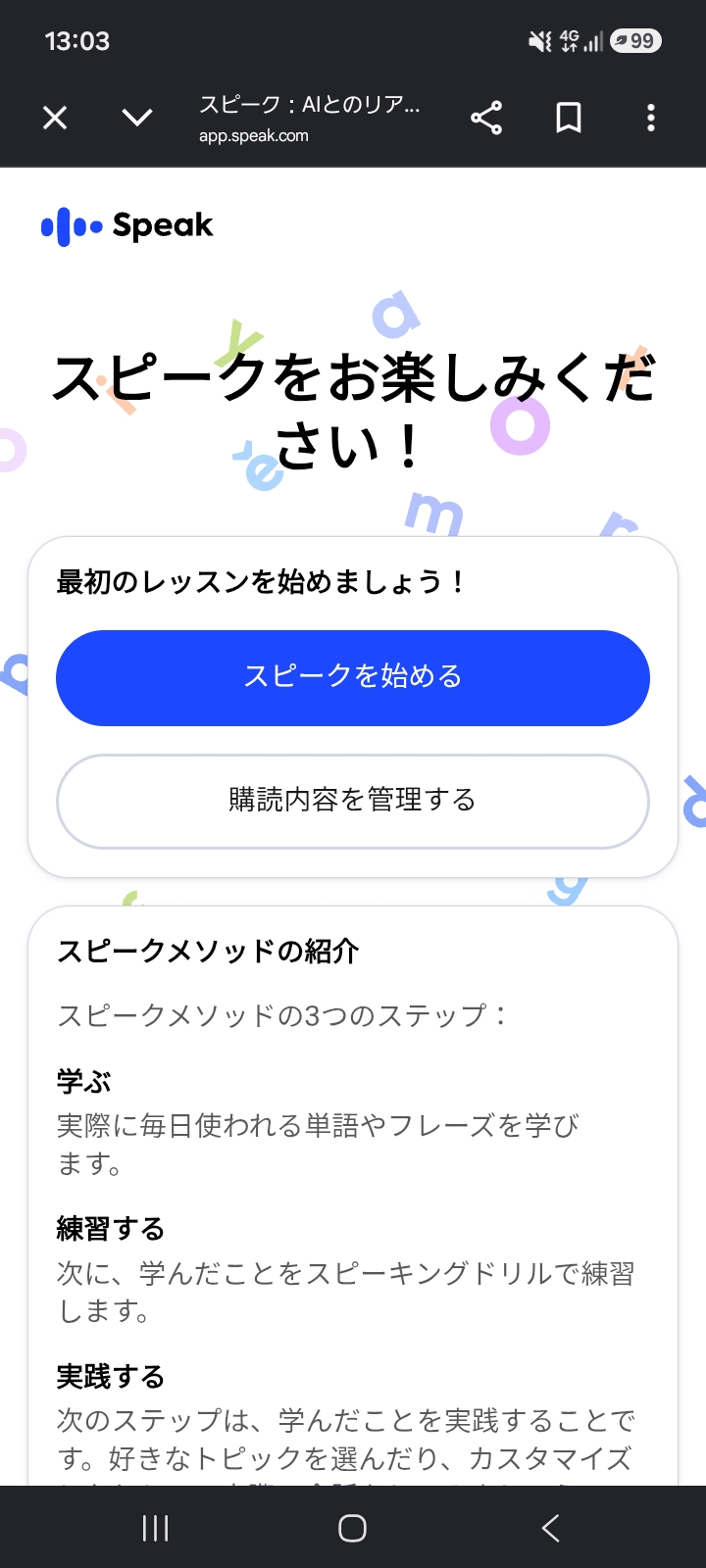

「スピークをお楽しみください!」が出たら申込は完了。アプリのダウンロードはこの後です。ストアでアプリを入れて、登録したアカウントでログインすれば学習を始められます。


登録のときに、名前は本名以外にしておく
7日間でいちばん「先に言っておいてほしかった」のがこれです。
スピークのアプリを開いたら、まず名前を変えてください。そうしないと、本名がランキングに表示されてしまいます。
スピークにはリーダーボード(ランキング)があります。レッスンを終えるたびに XP(経験値ポイント。ゲームでいう「経験値」で、学習した分だけたまる点数です) が入り、その週にたくさん学習した人から順に並ぶ画面です。
問題は、この画面に他のユーザーの名前と一緒に、自分の名前も表示されることです。そして、その表示名には登録に使ったアカウントの名前が、そのまま引き継がれます。
私はGoogleアカウントで登録したのですが、他の人が「Yuki1234」「MikaS」のようなニックネーム(※他の方の表示名は仮名にしています)なのに、自分だけGoogleに入れていた本名+4桁の数字という状態でした。レッスンを終えるたびにランキング画面が自動で出るので、気づかないうちに何度も表示されます。
入口ごとに、名前がどこから来るかが違います
| 入口 | 手軽さ | 名前はどこから来ると考えられるか |
|---|---|---|
| LINEで続ける | ◎ ボタン1つ | LINEの登録名 |
| メールで続ける | ○ 入力が3つある | 登録画面の「名前」欄に打った文字 |
| Googleで続ける | ◎ ボタン1つ | Googleアカウントの名前(私はこれで本名が出ました) |
| Appleで続ける | ◎ ボタン1つ | Appleアカウントの名前 |
手軽さで選ぶならLINEです。 多くの人がLINEのアカウントを持っていますし、ボタン1つで終わって、パスワードを考える必要もありません。
ただし、手軽な入口ほど、名前が自動で持ってこられます。LINE・Google・Appleは、そのアカウントに入っている名前をそのまま引き継ぐ形です。普段Googleを本名で使っている方は、その本名がそのまま出ます。私がまさにこれでした。
メールで登録するなら、その場でニックネームにできます
メールを選んだ場合だけ、入力が3つあります。
| 入力欄 | 中身 |
|---|---|
| メール | 連絡用。ここは普通に自分のアドレス |
| 名前 | これがランキングに出ます |
| パスワード | 英字1文字と数字を1つ含む8文字以上 |
「名前」と書いてあるので、何も考えずに本名を入れてしまいがちです。 ここに呼ばれたい名前を入れておけば、あとから直す手間がありません。
すでに登録した人も、あとから2分で変えられます

※画像は実際のアプリ画面をもとにした再現イメージです。変更前の名前は例です。
プロフィールタブ
画面いちばん下の右端にあります
右上の⚙️
アカウント管理を開きます
2つとも変える
「名前」と「ニックネーム」の両方
LINE・Google・Appleで登録するなら、名前は自動で入ってしまうので、登録が終わった直後に変更するのがおすすめです。手順は上のとおりで、2分で終わります。
アプリの画面は5タブ。最初は「ホーム」だけでいい
アプリを開くと、画面の下に5つのタブが並んでいます。

※画像は実際のアプリ画面をもとにした再現イメージです。
| タブ | ひとことで言うと | 最初に触る? |
|---|---|---|
| ①ホーム | 本編のカリキュラム | ◎ ここだけでOK |
| ②フリートーク | AIと自由会話 | ○ 慣れてから |
| ③練習 | 単語・復習 | △ 自然に使うようになる |
| ④チャレンジ | ランキングで競う | △ 見るだけでOK |
| ⑤プロフィール | 学習記録 | △ 名前の変更はここ |
最初の1週間は①ホームだけで大丈夫です。 ホームにはレッスンが一本道で並んでいて、上から順に進めるだけ。「今日は何をやろう」と考える余地がそもそもありません。
各タブで何ができるかの詳しい中身は無料体験でどこまで使えるかの記事に、コース全体の並びはカリキュラム全17コース一覧にまとめています。
学習メニューは全7種類。使うのは2つだけです【1週間で全部触った結論】
ホームのレッスンを開くと、「ビデオ・レッスン」「スピーキング・ドリル」など複数のメニューが出てきます。しかもレッスンによって出てくる組み合わせが違うので、初心者は最初ここで混乱します。
私は無料体験の1週間で、出てくるメニューを一通り全部試しました。その結果がこの表です。
| メニュー | 中身 | 私の結論 |
|---|---|---|
| ビデオ・レッスン | 実写の先生の動画+発話 | ⭕ 使う |
| スピーキング・ドリル | お手本を真似して話す反復練習 | ⭕ 使う |
| 文法強化 | 文法の講義+クイズ | 🔺 余力があれば |
| 語彙力アップ | 単語カード+聞き分け | 🔺 余力があれば |
| パーソナライズレッスン | AIが自分に合わせて質問 | ✕ 私は使いません |
| Q&Aチャット | AIと文字でやり取り | ✕ 私は使いません |
| クイックレッスン | レッスンの間にある丸いAaアイコン | ✕ 飛ばしてOK |
判断基準は「英語を話せるようになるか」の1点だけ。声を出す練習の中心がビデオ・レッスンとスピーキング・ドリルの2つだからです。
ただし、外した5つの「外し方」は同じではありません。ここを雑に説明すると誤解を生むので、正直に書き分けます。
- クイックレッスンは3択の穴埋めクイズだけで、発話がゼロです。実際に進めてもアプリの「話した文章」は1つも増えませんでした。話す練習が目的なら飛ばして大丈夫です
- パーソナライズレッスンとQ&Aチャットは、効果がないわけではありません。AIが自分のことを質問してくる形式で、答えるほど個人的な情報を渡すことになるのが私は気になったので使っていません。気にならない方は使ってOKです
- 文法強化と語彙力アップは「不要」ではなく「後回し」です。ビデオとドリルの中に文法も単語も入っているので、優先順位の問題です


初日のレッスンの進め方【1回7分でOK】
登録が終わったら、ホームの一番上のレッスンを開いてください。操作で知っておくと便利なのはこの4つです。
②再生速度の変更=1倍速のほか、速度を上げ下げできます。
③ドリル中に分からない単語はタップすると表示されます。
④気に入ったフレーズはブックマークで保存→あとから練習タブで復習できます。
「今は話せない」スイッチを使った電車内での学習方法は電車の中でのスピーク学習で詳しく解説しています。
初日から張り切って何本もやる必要はありません。「1日1本=7分」を7日続く方が大事です。7日間で「続けられそうか」を判断して、合わなければ体験期間内の解約で0円。解約手順はスピークの解約方法に画面つきでまとめています。
始め方のよくある質問
無料体験だけでやめたら、本当に0円ですか?
はい。7日間の体験期間内に解約すれば料金は発生しません。しかも申込画面に「試用期間が終了する2日前にお知らせします」と明記されているので、忘れっぱなしにもなりにくい仕組みです。手順はスピークの解約方法にまとめています。
支払い方法は何が使えますか?
クレジットカード(VISA・Mastercard・AMEX・JCB)とPayPalです。ただし決済が海外経由のため、国内専用カードは使えません。詳しくは支払い方法まとめへ。
7日間無料と1ヶ月180円、どっちで始めるべき?
時期によっては「1ヶ月180円」のお試しキャンペーンが開催されています。どちらか片方しか使えないので、じっくり試したい方は180円、まず触ってみたい方は7日無料が目安です。詳しくは180円キャンペーンの記事で比較しています。
パソコンだけで学習できますか?
申込はパソコンのWebブラウザでできますが、学習はスマホアプリが基本です。レッスンはマイクに向かって話す作りなので、スマホで使うのが前提と考えてください。
レベルはどこから始めればいいですか?
最初にレベル診断がありますが、コースはあとからいつでも変えられます。私は無料体験で初級を触ったあと、課金を機に超初級コースから学び直しました。見栄を張らずに下から始めて、ちょうどよかったです。コースの全体像はカリキュラム全17コース一覧へ。
まとめ:迷いどころを先に潰せば、あとは開くだけ
- 始め方はWebで登録→アプリを入れる→初日はレッスン1本の3ステップ
- 割引の対象になるのはWeb申込。アプリから先に課金しない
- 登録したら名前を本名以外に。「名前」と「ニックネーム」の両方を変えるのが確実
- 学習メニューは7種類あるが、使うのはビデオ・レッスンとスピーキング・ドリルの2つだけ
- 初日は7分で1本やれば十分。7日間で「続けられそうか」だけ判断する
そもそもスピークがどんなアプリなのかはスピークのここがスゴイ4選で、無料体験で使える機能の全リストは無料でどこまで使えるかの記事でお話ししています。料金の全体像は料金プラン完全ガイドをどうぞ。
📚 あわせて読みたい
スピークは無料でどこまで使える?【7日間無料体験の中身を実際に確認した】
AI英会話スピーク(Speak)の7日間無料体験で何ができるのか、実際に無料体験中の運営者がアプリの中身を全部確認しました。無料で使える機能の一覧、有料プラン限定の機能、ずっと無料で使えるのかまで正直にまとめます。
スピークの料金プラン完全ガイド【2026年8月最新・結論は年払い一択】
AI英会話スピーク(Speak)の料金を全プランまとめました。プレミアムとプレミアムプラスの違い、月払いと年払いの差額、7日間無料体験と180円キャンペーンの使い分けまで、英語ゼロの30代が調べ尽くした結果を紹介します。
スピークの支払い方法まとめ【月払いはできる?カードが通らないときの対処も】
AI英会話スピーク(Speak)で使える支払い方法を、実際の申込画面のスクリーンショットつきでまとめました。クレジットカード・PayPal・アプリ内課金の違い、月払いの可否、「カードが通らない」ときの原因と対処法まで、申し込む前の不安をこの1ページで解消します。