スピークのAI講師「スピークチューター」とは【何ができるか見てきました】
AI英会話スピーク(Speak)に入っている「スピークチューター」を実際に開いて、画面の中身を確認しました。日本語で質問できるチャット、候補をタップするだけで始まる会話、言葉遊びのゲーム、自分専用のカスタムレッスンまで。レッスン内の「パーソナライズレッスン」との違いや、プレミアムとプレミアムプラスで変わる部分も整理します。
⚠️ 申込はWebから。アプリからは割引が適用されません
現在の年払いセール(8月16日まで・最大0円OFF)は、 ブラウザで公式ページを開いて申し込んだ人だけが対象です。 スマホにアプリを入れて、そのままアプリ内で課金すると通常価格で請求されます。
スピークの割引・キャンペーンは、ブラウザで公式ページを開いて申し込んだ人だけが対象です。 スマホにアプリを入れて、そのままアプリ内で課金すると通常価格で請求されます。
スピークを使っていると、ホーム画面の右下に青いロボットのボタンがずっと浮かんでいます。気になってはいるけれど、押すと何が始まるのか分からなくて、そのままにしている方も多いのではないでしょうか。
これがスピークチューターという機能です。この記事では実際にそのボタンを押して、中がどうなっているのかを確かめてきました。画面に出ていた言葉をそのまま引用しながら、何ができて、何ができないのかを整理します。


結論:スピークチューターは「アプリの中にいる英語の相談窓口」
先に答えを書きます。スピークチューターは、カリキュラムを進める機能ではなく、カリキュラムのそばに置いてある相談相手です。
| 項目 | 内容 |
|---|---|
| 正体 | チャット形式のAI講師(自称は「スピークのパーソナル講師」) |
| どこにある? | ホーム画面の右下に浮かぶ青いボタン |
| 入力 | 日本語でOK。文字でも音声でも送れる |
| できること | 質問/雑談/言葉遊び/自分専用レッスンの作成 |
| 使わなくていい? | 困っていなければ触らなくても学習は進む |
いちばん大事なのは最後の行です。スピークチューターを使わなくても、コースのレッスンは普通に最後まで進みます。「詰まったとき用の逃げ道」として置いてある、と考えるのがいちばん近い感覚でした。

場所はホーム画面の右下。押すと何が出るのか
スピークチューターの入口は、ホーム画面の右下に浮かんでいる青い丸いボタンです。コースの地図をスクロールしても、このボタンだけは画面に残り続けます。
押すと、チャット画面が全画面で開きます。実際に出てきた画面がこちらです。
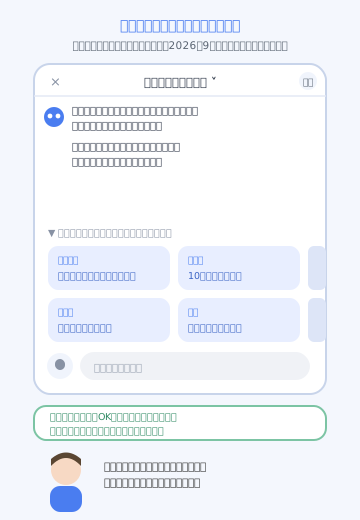
※画像は実際のアプリ画面をもとにした再現イメージです。
開いた瞬間に出てきたあいさつが、この機能の性格をそのまま表していました。
質問したり、下の候補をタップしたり、気になることを教えてください!
注目したいのは「下の候補をタップしたり」の部分です。英語で何か打たないと始まらない機能だと思っていたのですが、実際はボタンを押すだけで会話が始まる作りになっていました。
画面のいちばん下にはマイクのボタンと「メッセージを送信」という入力欄が並んでいます。つまり、声でも文字でもやり取りできるということです。


並んでいた「候補」は6つ。タップするだけで始まる
画面下の候補は横にスクロールできて、私の画面では6つ並んでいました。それぞれ左肩に小さなラベルが付いていて、押したときに何が始まるかが分かるようになっています。
| ラベル | 候補の文言 | 押すと始まること |
|---|---|---|
| チャット | モチベーションを保つには? | 学習の続け方の相談 |
| チャット | 行ってみたい場所は? | 旅行の話題で雑談 |
| チャット | 夢の仕事 | 仕事の話題で雑談 |
| 始める | 10の質問で遊ぼう | 質問形式のゲーム |
| 始める | 単語ゲームをしよう | 言葉遊びのゲーム |
| 評価 | 私の英語レベルは? | 今のレベルの見立て |
ラベルが「チャット」「始める」「評価」の3種類に分かれているのが面白いところでした。雑談なのか、ゲームなのか、診断なのかが押す前に分かるので、「何が起きるか分からないから押せない」がここで解消されます。
スピークチューターにできる4つのこと
公式ヘルプセンターの説明と、実際の画面で確認できた範囲を合わせると、できることは大きく4つにまとまります。
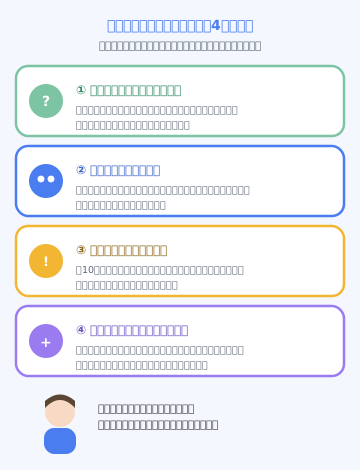
① 文法・単語・発音を日本語で質問できる
いちばん実用的なのがこれだと思います。レッスン中に「なんでここは in なんだろう」と引っかかっても、これまでは自分で調べるしかありませんでした。
その場で日本語のまま聞けるので、調べ物のために学習を中断しなくて済むのが大きいです。
from、住んでいる場所は in」という使い分けを習いました。その時は「そういうものか」で流したのですが、こういう小さな引っかかりを置き去りにしないための窓口が同じアプリの中にある、というのは素直に安心材料です。
② 好きな話題で会話できる
候補にあった「行ってみたい場所は?」「夢の仕事」がこれにあたります。カリキュラムのレッスンは進む順番が決まっていますが、チューターは話したい話題から入れます。
ただし、シーン別の予行演習をしたいならフリートークのほうが向いています。あちらは「カフェで注文する」「ホテルにチェックインする」といった場面とゴールが設定されていて、迷わず最後まで走れる作りだからです。
| スピークチューター | フリートーク | |
|---|---|---|
| 話題 | 自由(自分で決める) | 場面が決まっている |
| ゴール | 特になし | タスクが3つある |
| 向いている人 | 気楽に話したい | 本番の予行演習をしたい |
| 迷いやすさ | 自由なぶん迷う | 迷いにくい |
③ 言葉遊びのゲームができる
「10の質問で遊ぼう」「単語ゲームをしよう」がこれです。勉強という気分になれない日の受け皿として用意されているのだと思います。
④ 自分専用のカスタムレッスンを作れる
これがチューターならではの機能です。作られたレッスンは、画面上部の「スピークチューター ˅」を押して出てくるメニューにたまっていきます。
見出しの「˅」を押すと出てくる3つのメニュー
チャット画面の上、「スピークチューター」という文字の右に小さな ˅ が付いています。ここを押すと、下から3つのメニューが出てきました。
保存したメッセージ
チューターの返事の中から、後で見返したいものを保存しておける場所
カスタムレッスン
自分向けに作られたレッスンの一覧。過去に作られた分もここに残る
チューターの音声
オン・オフを切り替えるトグル。私の画面では初期状態でオフだった
「チューターの音声」が初期オフだったのは、知っておくと得なポイントだと思います。音を出せない場所でもそのまま開ける、ということでもありますし、逆に「声で読み上げてほしい」ならここを自分でオンにする必要があるということでもあります。
「カスタムレッスン」を開いてみると、「以前」という見出しの下に、自分では作った覚えのないレッスンが3本並んでいました。
| 表示 | レッスン名 | 状態 |
|---|---|---|
| レベルに基づくレッスン | up to | 未受講 |
| レベルに基づくレッスン | play games | 未受講 |
| レベルに基づくレッスン | go on | 未受講 |
「レベルに基づくレッスン」という表記から分かるとおり、これは自分のレベルに合わせてアプリ側が勝手に用意しておいてくれたものです。レッスン名が up to play games go on と、表現そのものになっているのが特徴でした。


レッスンの中の「パーソナライズレッスン」とは別物です
ここが混乱しやすいところなので、はっきり分けておきます。スピークにはAIと話す仕組みが複数あって、名前も似ています。
| 名前 | どこにある? | 何をする? |
|---|---|---|
| スピークチューター | ホーム右下のボタン | いつでも開ける相談窓口 |
| パーソナライズレッスン | コースのレッスンの中 | AIが自分のことを質問して専用レッスンを作る |
| Q&Aチャット | コースのレッスンの中 | そのレッスンの内容についてAIとチャット |
| フリートーク | 画面下のタブ | 場面を選んでロールプレイ |
| AIコーチに電話する | 「練習」タブの最上部 | 10分間の通話形式の練習 |
パーソナライズレッスンとQ&Aチャットは、コースの各レッスンに用意されているメニューの一種です。レッスンを開くと、ビデオやドリルと並んでアイコンが出てきます。一方スピークチューターは、どのレッスンにも属していません。
同じ理由で、今回スピークチューターも「画面を開いて構成を確かめる」ところまでにしました。実際に会話を続けていれば、返しの自然さも書けたと思いますが、そこは正直に「確かめていない」と書いておきます。
プレミアムとプレミアムプラスで変わるところ
スピークチューター自体は、プレミアム(通常のプラン)でも開けます。私はプレミアム会員ですが、ここまで紹介した画面はすべてそのまま見られました。
差が出るのは「自分専用レッスンを何本作れるか」です。公式ヘルプセンターの記載では、プレミアムは1日に作れる本数に上限があり、プレミアムプラスは無制限とされています。
| 項目 | プレミアム | プレミアムプラス |
|---|---|---|
| チューターを開く | ◯ できる | ◯ できる |
| 質問・雑談・ゲーム | ◯ できる | ◯ できる |
| カスタムレッスン作成 | △ 1日の上限あり | ◎ 無制限 |
| AIコーチに電話する | ✕ ロック | ◯ 使える |
もうひとつ、「練習」タブの最上部にある「AIコーチに電話する」(10分間の通話でスピーキングを練習してみましょう)は、私の画面では「プレミアムプラスにアップグレード」のボタンが出ていて使えませんでした。

初心者はスピークチューターを使うべき?
正直なところ、英語ゼロから始めたばかりの時期は、無理に使わなくていいと思っています。理由は3つです。
毎日の枠が埋まる
コースのレッスンを1本進めるだけで10〜20分。チューターまで手が回らない
質問が浮かばない
最初は「何が分からないかが分からない」段階。聞く材料がまだ手元にない
自由すぎて迷う
話題を自分で決める形式は、初心者にはむしろ負担になりやすい
そのうえで、こういう場面が来たら開くという目印を持っておくと便利です。
・今日はレッスンを開く気力がないけれど、ゼロにはしたくない日
・自分のレベルが今どのあたりなのか、ざっくり知りたくなったとき


よくある質問
スピークチューターは無料体験でも使えますか?
無料体験は有料プランの中身をそのまま試す仕組みなので、体験期間中も同じ画面が開けます。無料体験で何がどこまで使えるかは無料体験の中身をまとめた記事で詳しく書いています。
日本語で質問しても大丈夫ですか?
大丈夫です。入力欄は日本語のまま使えますし、開いた直後のあいさつも日本語で表示されます。英語で打たなければいけない決まりはありません。
声を出せない場所でも使えますか?
使えます。マイクのボタンの隣に文字入力欄があるので、そのまま打てば文字でやり取りできます。「チューターの音声」も私の画面では初期状態でオフでした。電車などでの使い方は声を出さない学習のやり方にまとめています。
作られたカスタムレッスンは消えますか?
メニューの「カスタムレッスン」に「以前」という見出しで残っていました。受けていないものもそのまま置かれていたので、その日のうちに消化しなければいけない類いのものではないようです。
個人的なことを聞かれたらどうすればいいですか?
答えなくても会話は続きます。私は国名や職種のような一般的な内容だけを答えるようにしています。登録時の名前をニックネームにしておく方法は使い方ガイドに書いています。
フリートークとどちらを使えばいいですか?
場面の予行演習ならフリートーク、疑問の解消ならチューターです。カフェの注文やホテルのチェックインのように「本番がある」練習はフリートークのほうが迷いません。
チューターを使うと学習時間は増えますか?
画面上に明記がなかったため、この記事では触れないでおきます。確かめられていない数字を書くつもりはありません。
まとめ:使わなくても困らない。でも、あると安心な窓口
- スピークチューターはホーム画面の右下に浮かぶ青いボタンから開ける
- 正体はチャット形式のAI講師。自称は「スピークのパーソナル講師」
- 日本語で質問してよく、候補をタップするだけでも会話が始まる
- できることは質問/雑談/言葉遊び/自分専用レッスンの作成の4つ
- 見出しの ˅ から「保存したメッセージ」「カスタムレッスン」「チューターの音声」に行ける
- 「チューターの音声」は初期オフ。声を出せない場所でもそのまま開ける
- レッスン内のパーソナライズレッスンやQ&Aチャットとは別物
- プレミアムでも開ける。差が出るのはカスタムレッスンを1日に何本作れるか
英語ゼロから始めた立場で正直に書くと、毎日の学習はコースのレッスンだけで十分回ります。スピークチューターは、そこに詰まったときのための窓口です。「使わなくても大丈夫。でも、困ったら開ける場所がある」というのが、私の今の結論です。
プランの違いはプレミアムとプレミアムプラスの違いに、場面別の会話練習はフリートーク完全ガイドに、始め方そのものはスピークの使い方ガイドにまとめています。
📚 あわせて読みたい
スピークのプレミアムとプレミアムプラスの違い【結論:まずはプレミアムで十分】
AI英会話スピーク(Speak)のプレミアムとプレミアムプラスの違いを、実際に課金して毎日使っている運営者がまとめました。差額は年10,000円。プラス限定の機能がアプリのどこで鍵になっているかを実機で確認し、英語ゼロから始めるならどちらを選ぶべきかを正直に解説します。
スピークのフリートーク完全ガイド【カフェの注文も宅配ピザの電話も、先に練習できる】
AI英会話スピーク(Speak)のフリートーク機能を実際に使って解説します。カフェ・ホテル・宅配ピザの電話などシーン別のロールプレイ、会話のゴールになる「タスク」、詰まったときのヒント、声を出せないときのチャットモードまで。コミュニティとトピックスの違いも実機で確認しました。
スピークの使い方と始め方【登録から初レッスンまで全画面つきで解説】
AI英会話スピーク(Speak)の始め方を、実際に登録したときのスクリーンショットつきで最初から最後まで解説します。登録の入口4つの違い、名前を本名以外にしておくべき理由、学習メニュー7種類のうち本当に使うのは2つだけ、という1週間全部触った結論まで。